Appearance
安装
在使用ebuild之前,您还需要安装以下工具:
安装易语言
安装易语言使用易语言官方安装包安装完成即可。
安装ebuild
下载并解压ebuild
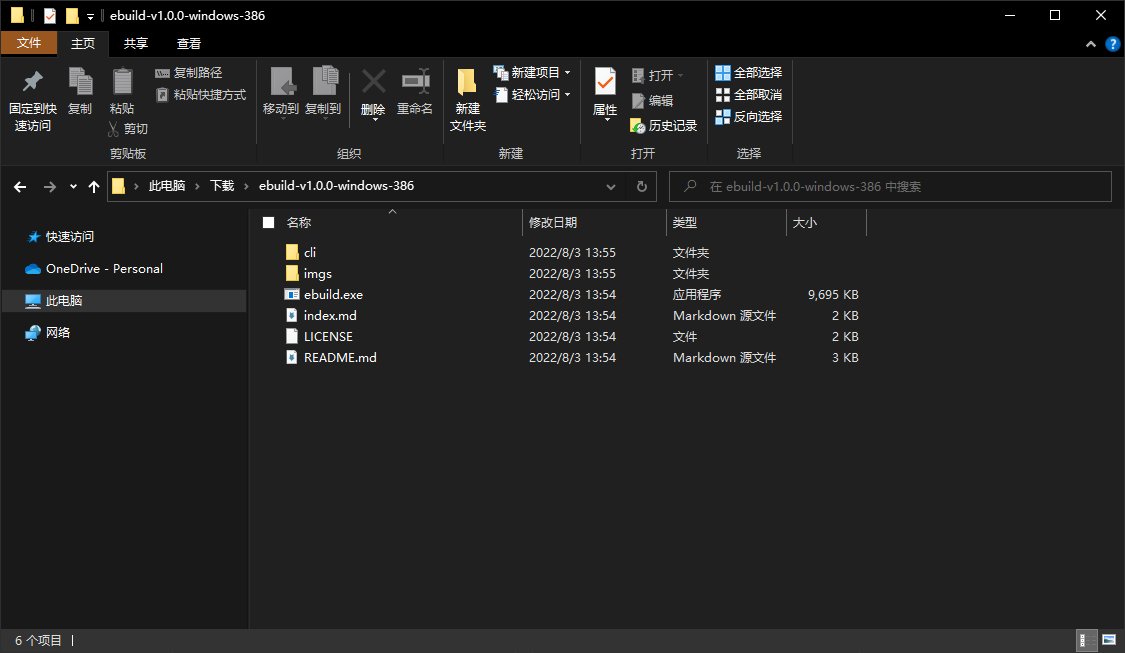
从GitHub下载ebuild最新版本,并将其解压到一个文件夹中即可。
TIP
为了您的安全,建议您不要从其他地方下载ebuild。同时也非常推荐从源文件编译ebuild。
配置环境变量
可以将ebuild安装目录添加到系统环境变量Path中去,这样即可在命令行窗口中直接使用ebuild。
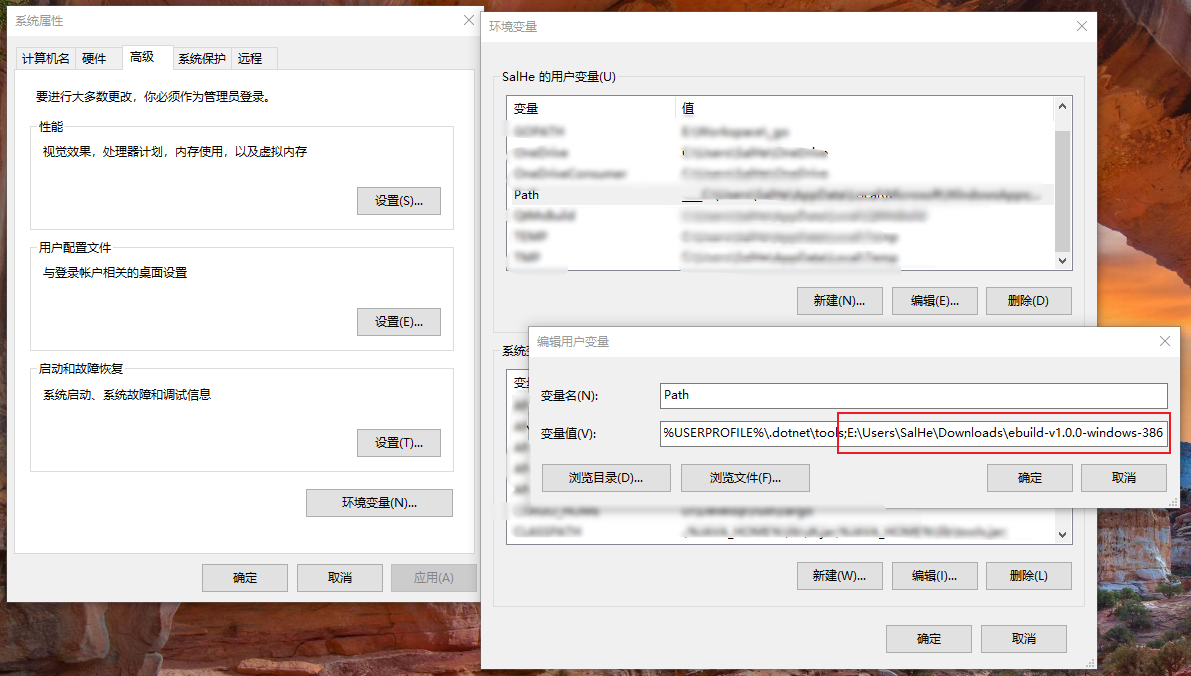
您可以将ebuild的安装目录按下图方式追加到Path环境变量的末尾去。比如ebuild的安装目录为E:\Users\SalHe\Downloads\ebuild-v1.0.0-windows-386,则您应在Path末尾追加;E:\Users\SalHe\Downloads\ebuild-v1.0.0-windows-386(请注意前有分号。)
创建 .toolchain 文件夹
在ebuild的安装目录下创建名为.toolchain的文件夹,用于存放e2txt和ecl。
安装e2txt
从E2EE找到e2txt 1.2 - 易语言代码文本互转神器并下载。
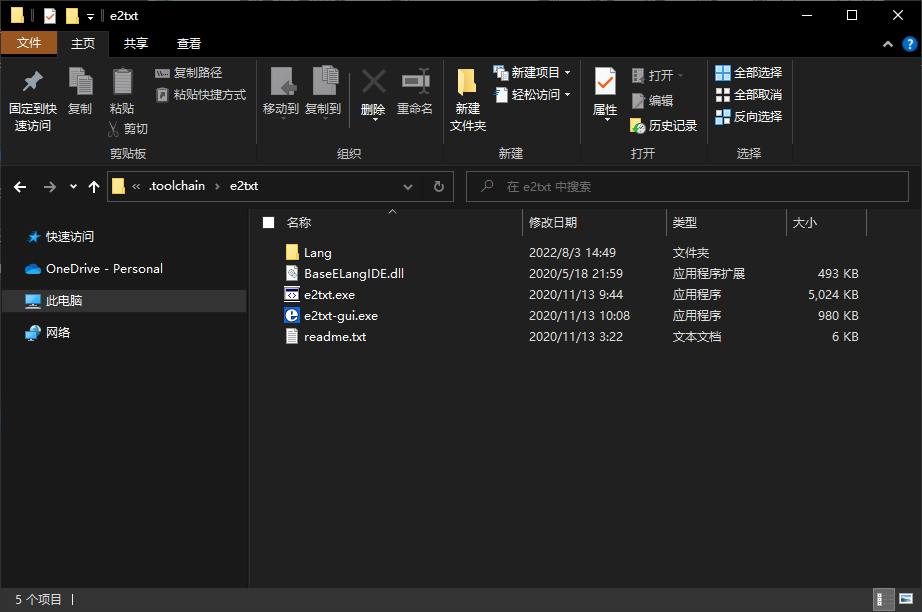
下载后,将e2txt解压到<ebuild安装目录>\.toolchain\e2txt目录下。
安装ecl
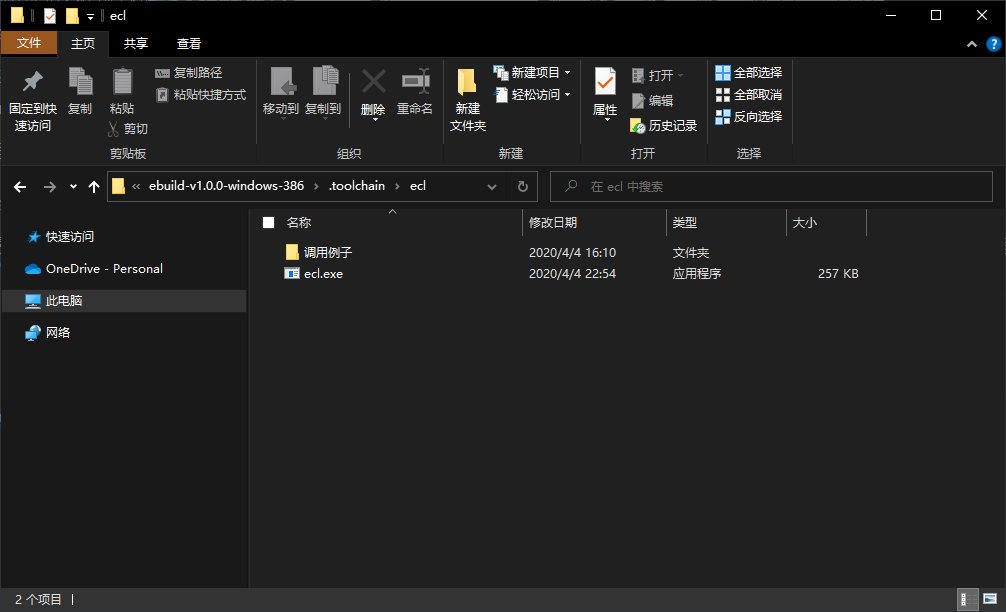
从易语言命令行编译工具 ecl v1.2.4.3(beta)(出处: 精易论坛)下载ecl,并安装与安装e2txt类似的方式将ecl解压到<ebuild安装目录>\.toolchain\ecl目录下。
完成安装后的效果
完成安装后,您的目录结构应大致如下:
ebuild-v1.0
 ├── .toolchain
 │   ├── e2txt
 │   │   ├── BaseELangIDE.dll
 │   │   ├── e2txt-gui.exe
 │   │   ├── e2txt.exe
 │   │   ├── Lang
 │   │   │   └── ELang
 │   │   └── readme.txt
 │   └── ecl
 │       ├── ecl.exe
 │       └── 调用例子
 │           ├── 普通编译.bat
 │           ├── 源码
 │           ├── 编译带密码的源码.bat
 │           ├── 静态编译.bat
 │           └── 黑月编译.bat
 └── ebuild.exe
检查安装情况
打开命令行,执行以下命令,您便可以看到工具链是否安装成功:
ebuild toolchain
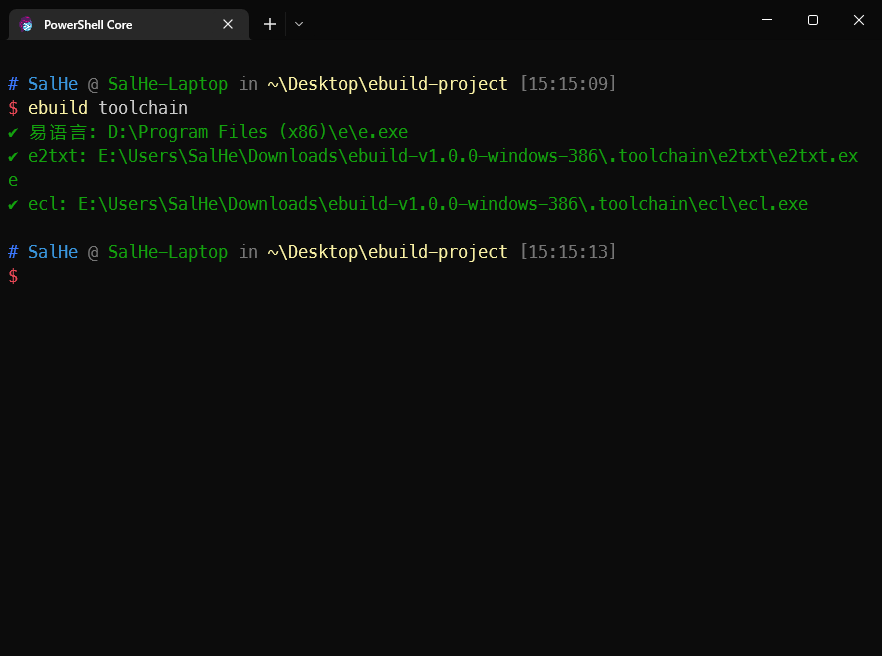
其他安装方法
上述安装步骤可以帮助您在全局都可以使用ebuild。但是事实上,您还可以选择其他安装方式。 以搜索易语言(e.exe)为例,ebuild实际上会按照以下顺序搜索工具链(或者您可以查看代码以了解):
<工程根目录>\.toolchain\e\e.exe<当前工作目录>\.toolchain\e\e.exe<ebuild安装目录>\.toolchain\e\e.exe- 根据系统查找方式搜索(搜索
Path变量) - 查找注册表(仅限于易语言)
所以您也可以将您的工具链安装在以上目录中去。当您需要针对您的工程使用特定版本的其他工具的时候,您就可以将对应的工具放到<工程根目录>\.toolchain\XXX中去,这样根据ebuild的搜寻顺序,总是能够使用您在工程中指定版本的工具。